結論から書きます
設定でつまずいても、大丈夫です。
私は67歳です。スマホは電話とLINEと写真くらいしか使いません。今回、韓国旅行のために初めて「eSIM(イーシム)」というものを使いました。
正直に書きます。設定では、あちこちでつまずきました。
それでもつながりました。理由はひとつで、チャットサポートが最後まで教えてくれたからです。夕方に問い合わせて、自分のスマホの画面を写真に撮って送りながら、何度かやり取りをしました。そのたびに「次はここを押してください」と返ってきます。
そして韓国に着いて、飛行機の中で機内モードを解除した瞬間、もう普通につながっていました。
この記事は、「eSIMって難しそう」「自分にできるだろうか」と迷っている方に向けて書きます。難しいところは正直に難しいと書きます。そのうえで、どこでつまずいて、どうやって越えたかを順番にお伝えします。
この記事を書いている人
沖縄県に住む67歳です。介護の仕事を7年、今もパートで続けています。
海外は、いまだに慣れません。
出かけるようになったのが65歳からで、台湾に3回。今回の韓国が4回目です。韓国は初めてでした。
今回は2026年3月10日から12日までの2泊3日。ソウルへのパッケージツアーに、一人で参加しました。
台湾では3回とも、物理のSIMカードを使いました。日本のSIMを抜いて、小さなカードに差し替える方式です。
あれが、どうにも心配でした。抜いた日本のSIMを、旅行のあいだずっと失くさないように持っていなければなりません。あんなに小さなものを、慣れない土地で。
今回eSIMを選んだのは、この心配から解放されたかったからです。
私が買ったもの ― 韓国・3日間・3GBで1,760円
まず、実際に払った金額を書きます。
| サービス | トリファ(trifa)のeSIM |
| プラン | 韓国・3日間・3GB |
| 金額 | 1,760円 |
| 購入日 | 2026年2月11日(出発の約1か月前) |
| 利用期間 | 2026年3月10日〜12日 |
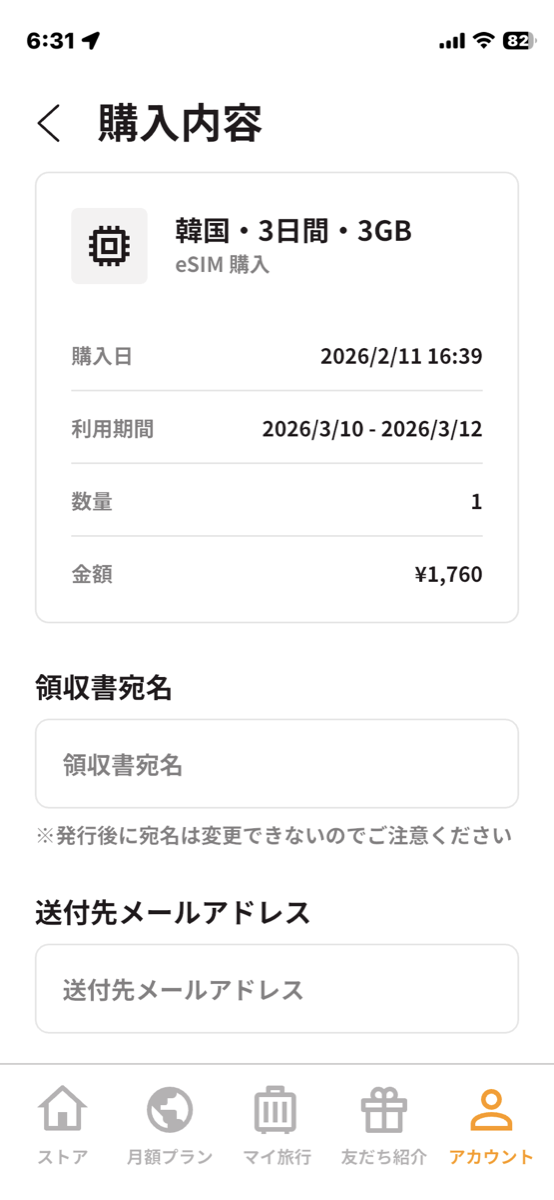
購入はスマホのアプリの中で済みます。日本にいるうちに買いました。
参考までに、韓国の3日間プランは1GB・3GB・無制限の3種類があります(2026年8月時点の公式サイト)。私が選んだのは真ん中の3GBです。料金は変わることがあるので、最新はアプリでご確認ください。
なぜ物理SIMをやめて、eSIMにしたのか
Wi-Fiルーターを借りるのが悪いわけではありません。何人かで一緒に使うなら、そちらのほうが向いている場面もあります。
私がeSIMにした理由は、単純なものです。
- 日本のSIMを抜かなくていい。失くす心配が、そもそもなくなる
- 差し替えの作業がいらない。慣れない場所で、あの小さなカードを扱わずに済む
- 持ち歩くものが増えない。ルーターも、その充電器もいらない
67歳になると、荷物が1つ減るのは、思っているより助かります。両手が空くというのは、それだけで安心です。
つまずいた5つのこと
ここからが本題です。私が実際に引っかかった順に書きます。
① そもそも「どこに入れるのか」が分からない
アプリでプランを買ったあと、次に何をすればいいのかが分かりませんでした。
買った時点では、まだ使える状態になっていません。スマホの「設定」の中に、買った回線を入れる作業が別に必要です。これがeSIMの最初の関門でした。
② 「このeSIMをどこで使いますか?」で手が止まる
設定を進めていくと、「ホーム」と「海外」を選ぶ画面が出てきます。
旅行で使うので「海外」を選ぶのが正解ですが、初めてだと「これを間違えたら壊れるのでは」と思って手が止まります。私は止まりました。
その次には「データ通信のみ」と「音声通話とデータ」を選ぶ画面も出てきます。トリファのeSIMには電話番号が付かないので、選ぶのは「データ通信のみ」です。
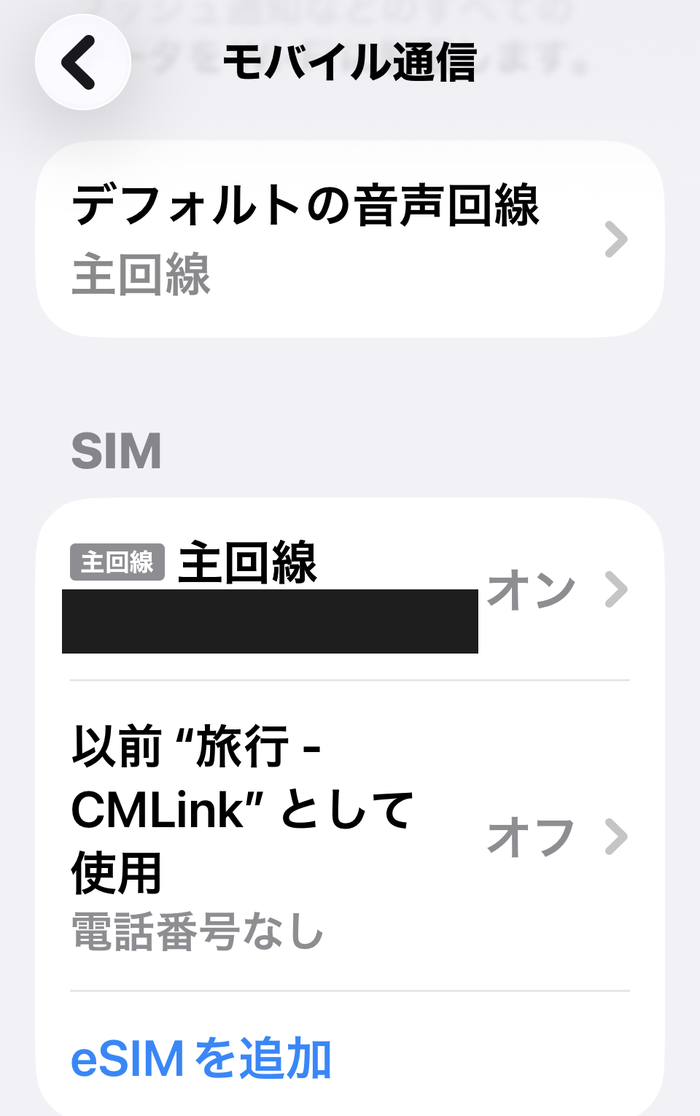
③ 一番の山場は「回線の切り替え」
ここが一番分かりにくいところでした。
eSIMを入れただけでは、まだ日本の回線を使ったままです。日本のSIMを止めて、旅行用の回線に切り替える操作が要ります。
手順としてはこうです。
- 機内モードをオンにする
- 日本で使っているSIMの「回線」と「データローミング」を両方オフ
- 旅行用のeSIMの「回線」をオン
- 旅行用のeSIMの「データローミング」をオン
- 機内モードをオフ
文字にすると5行ですが、画面のどこにその項目があるのかが分かりませんでした。しかも2番を間違えると、日本の携帯会社から高い請求が来ると書いてあります。慎重にならざるを得ません。
④ 「データローミング」という言葉が分からない
聞き慣れない言葉が続きます。ローミング、アクティベート、APN。
意味が分からないまま「オン」にするのは、正直こわいものです。言葉が分からないことが、一番の壁でした。
⑤ 最後まで「本当につながるのか」が不安だった
設定が終わったあとも、この不安は消えませんでした。
日本にいるうちは、旅行用の回線は「使用できません」と表示されたままです。現地に着くまで、正しくできているのか確かめようがありません。この宙ぶらりんの状態が、出発まで続きます。
海外はまだ4回目です。回数を重ねれば慣れるのかもしれませんが、私は出発が近づくと、いまも落ち着きません。
越えられた理由 ― チャットサポートに画面の写真を送った
つまずいた5つを、私は自力では越えられませんでした。
助けてくれたのは、アプリの中にあるチャットサポートです。夕方に問い合わせました。日本語です。
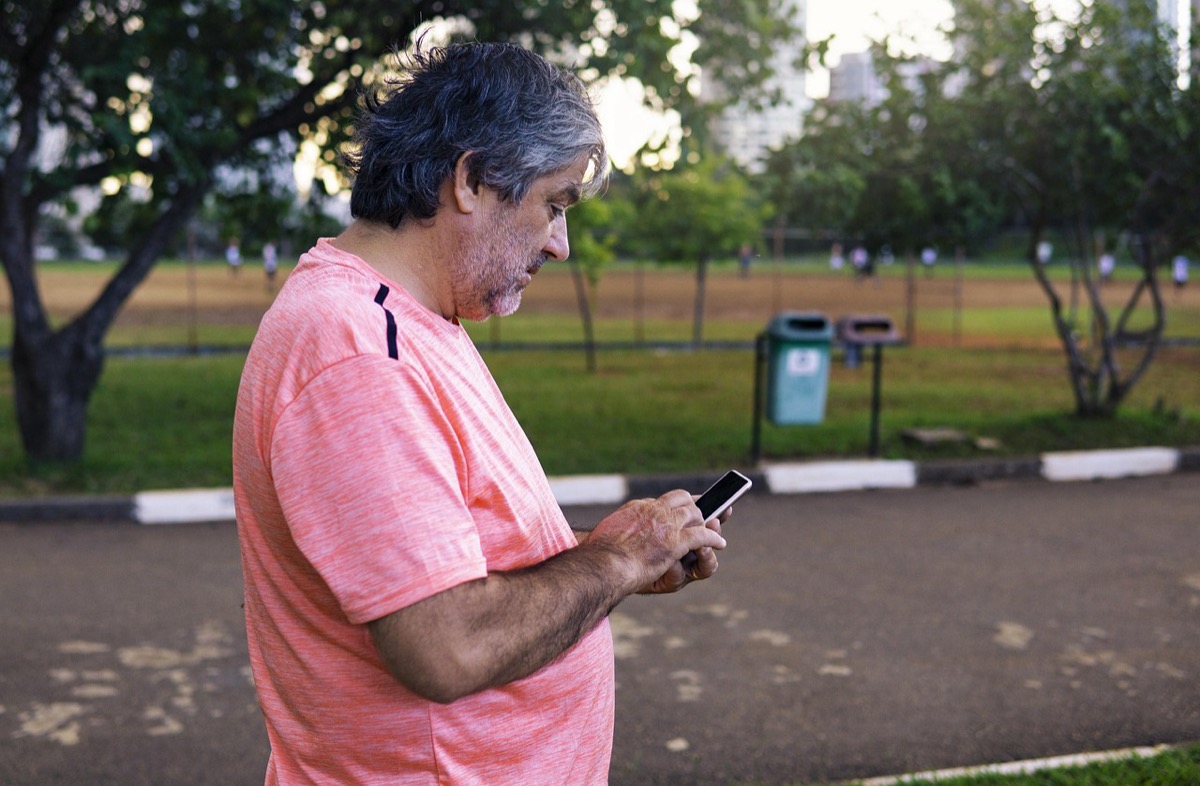
効いたのは、自分のスマホの画面を写真に撮って(スクリーンショット)、そのまま送ったことでした。
言葉で「ここが分かりません」と説明するのは、こちらも難しい。用語を知らないので、何と呼べばいいのかも分かりません。画面をそのまま送れば、説明しなくて済みます。「その画面の、下から2番目を押してください」と返ってきます。
何度かやり取りをして、無事に設定できました。67歳、機械には弱いほうです。それでも越えられました。
もし途中で分からなくなったら、自分で悩まずに画面を撮って送る。これが一番の近道です。
やってよかったこと ― 手順書をA4に拡大して印刷した
もう1つ、自分でやってよかったことがあります。
トリファの設定手順は、画像の説明書になっています。それをA4の紙に拡大して印刷し、旅行に持っていきました。
理由は2つあります。
- スマホの画面で手順を見ながら、そのスマホを操作するのは無理があります。手順と作業の両方に、同じ1台の画面は使えません
- 老眼だと、スマホの中の小さな図は読めません。紙に大きく印刷すれば読めます
現地でもし設定が飛んでしまったら、そのときネットは使えません。ネットが使えない状態で、ネットの設定方法を調べることはできないわけです。紙は、そのための保険でした。
結果として現地で見ることはありませんでしたが、持っているだけで気持ちが違いました。
韓国に着いてから ― 機内モードを切った時点で、もうつながっていた
到着後の話です。
飛行機が着いて、機内で機内モードを解除しました。その時点で、普通につながっていました。
何かをした記憶がありません。画面の上に電波が立っていて、それだけでした。あれだけ不安だったのに、拍子抜けするほど普通でした。
空港のWi-Fiを探す必要も、カウンターに並ぶ必要もありませんでした。
3GBで足りたか ― 2泊3日なら十分でした
私が3日間で使ったのは、主にこの3つです。
- 地図(自由時間に一人で歩いたので、これが一番使いました)
- 翻訳(お店で使いました)
- 写真の送信(撮ったその場で家族に送りました)
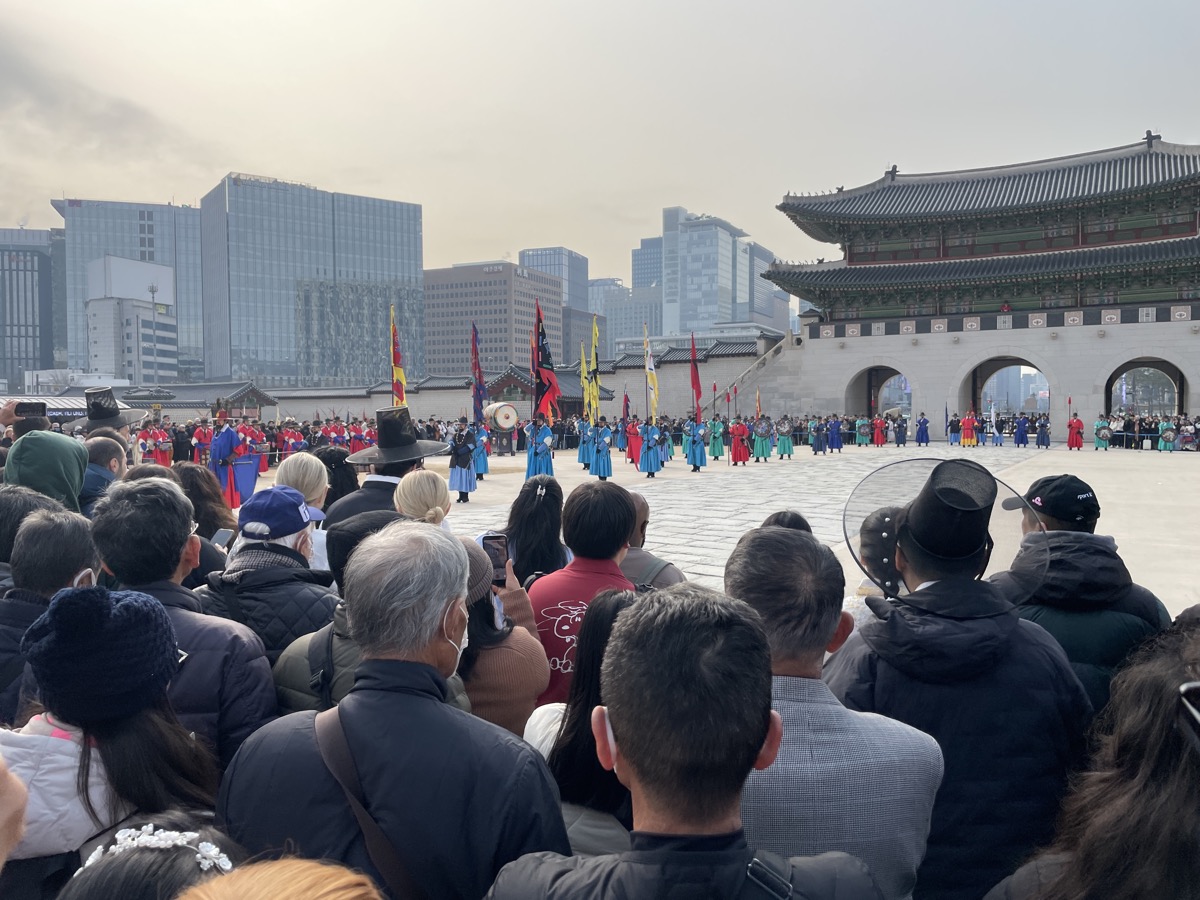
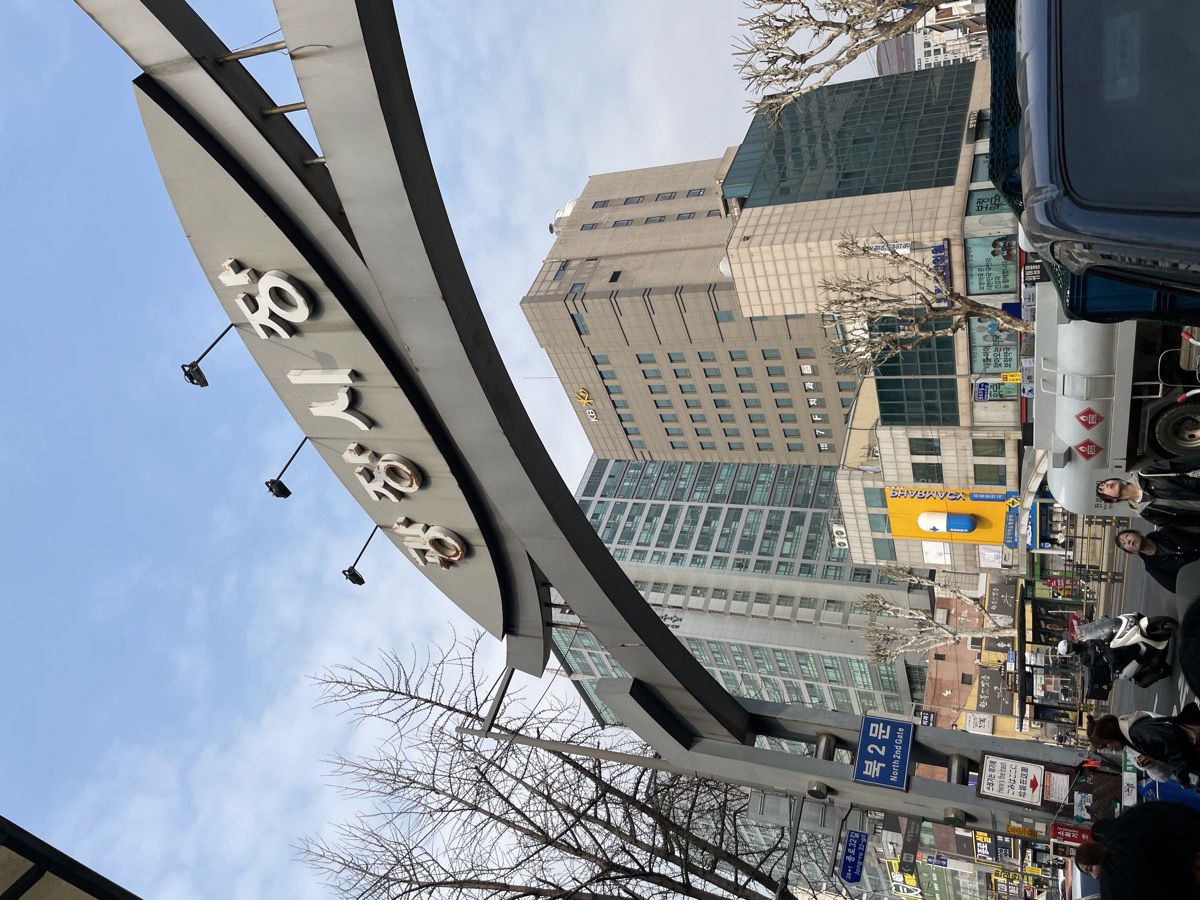
地図はとくに助かりました。自由時間に一人で歩いたので、今どこにいるのかが分かるだけで安心でした。
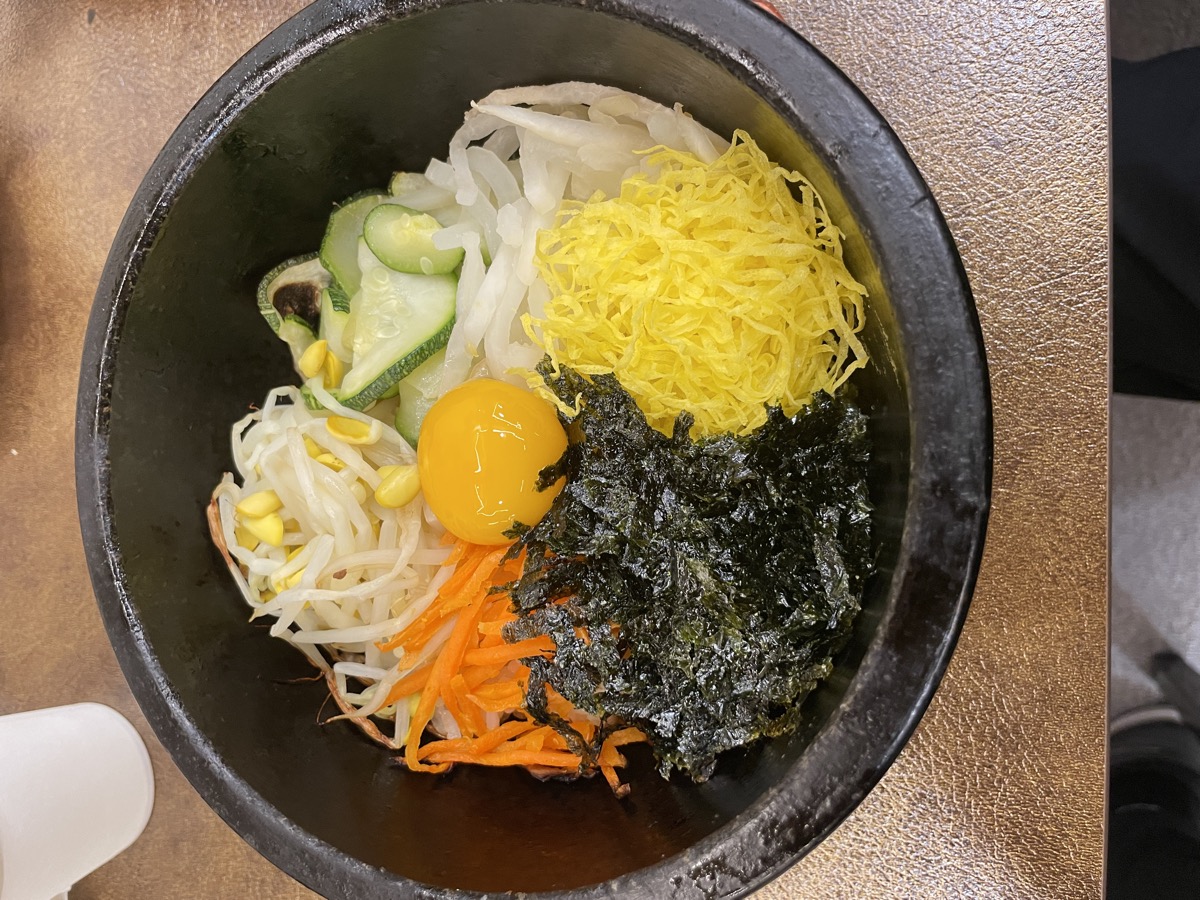
お店では翻訳を使いました。これも通信がないとできません。
これで3GBは使い切りませんでした。動画をたくさん見る方には足りないかもしれませんが、地図と翻訳と写真が中心なら、2泊3日で3GBあれば十分だと思います。
なお、足りなくなっても現地からアプリで追加できます。最初から大きいプランを買わなくてもいい、というのは気が楽でした。
60代の方に、先に知っておいてほしいこと
私がやってみて「これは先に知っておきたかった」と思ったことをまとめます。
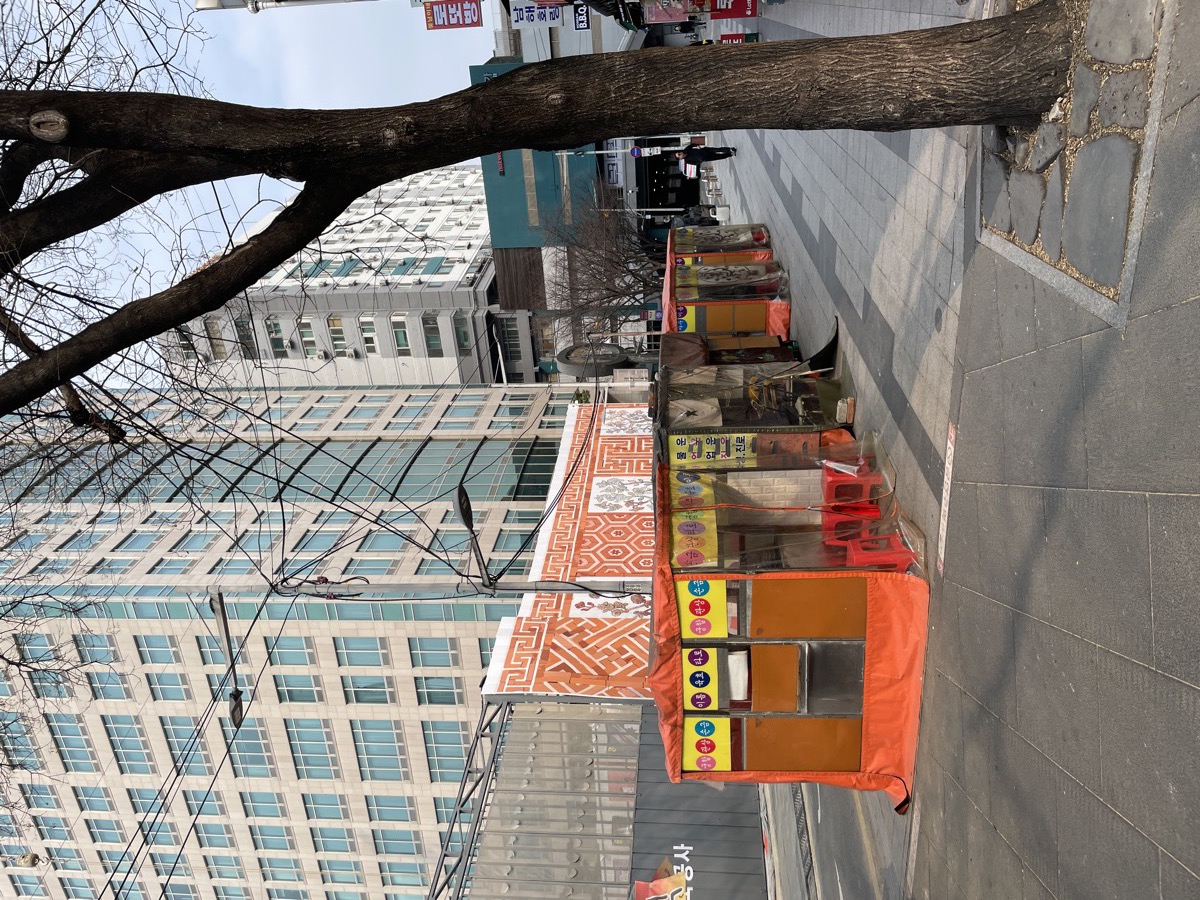
1. 電話番号は付きません
データ通信だけです。日本の電話番号あてのSMSは、旅行用の回線では受け取れません。銀行などの認証にSMSを使っている方は、出発前に確認しておくと安心です。
2. 対応している機種か確かめる
iPhoneはXR・XS以降が対応しています。それより古い機種では使えません。
3. SIMロックがかかっていないか確かめる
携帯会社で買ったスマホは、ロックがかかっていることがあります。これも出発前に確認します。
4. 設定は必ず日本の自宅のWi-Fiで済ませる
これは公式にもそう書かれています。設定にはネットが必要だからです。現地に着いてからやろう、は避けたほうがいいと思います。
5. 韓国では地図アプリを入れ替えておく
韓国ではGoogleマップの経路案内が十分に使えない場合があります。NAVERマップかKakaoMapを、出発前に入れておくと現地で困りません。どちらも日本語表示にできます。
よくある質問
Q. 機械に弱くても、本当にできますか。
私はできました。ただし、自力ではありません。チャットサポートに何度も助けてもらいました。「自分でやり切る」のではなく「聞きながらやる」と考えれば、できます。
Q. どのくらい前に買えばいいですか。
私は約1か月前に買いました。ただ、慌てないのであれば、設定の時間を確保できる日であればいつでも構いません。私のように何度もつまずくと、1回では終わりません。出発の数日前までには済ませておくと落ち着きます。
Q. 設定を間違えると、高い請求が来ますか。
日本のSIMの「データローミング」をオンのままにしておくと、その可能性があります。だからこそ、日本のSIM側をオフにする手順が大事です。不安なら、その画面を撮ってサポートに確認してもらうのが確実です。
Q. Wi-Fiルーターのほうが安心ではありませんか。
何人かで分け合うなら、その考え方もあると思います。一人で、荷物を増やしたくないなら、私はeSIMをおすすめします。
Q. 韓国の電波は悪くありませんでしたか。
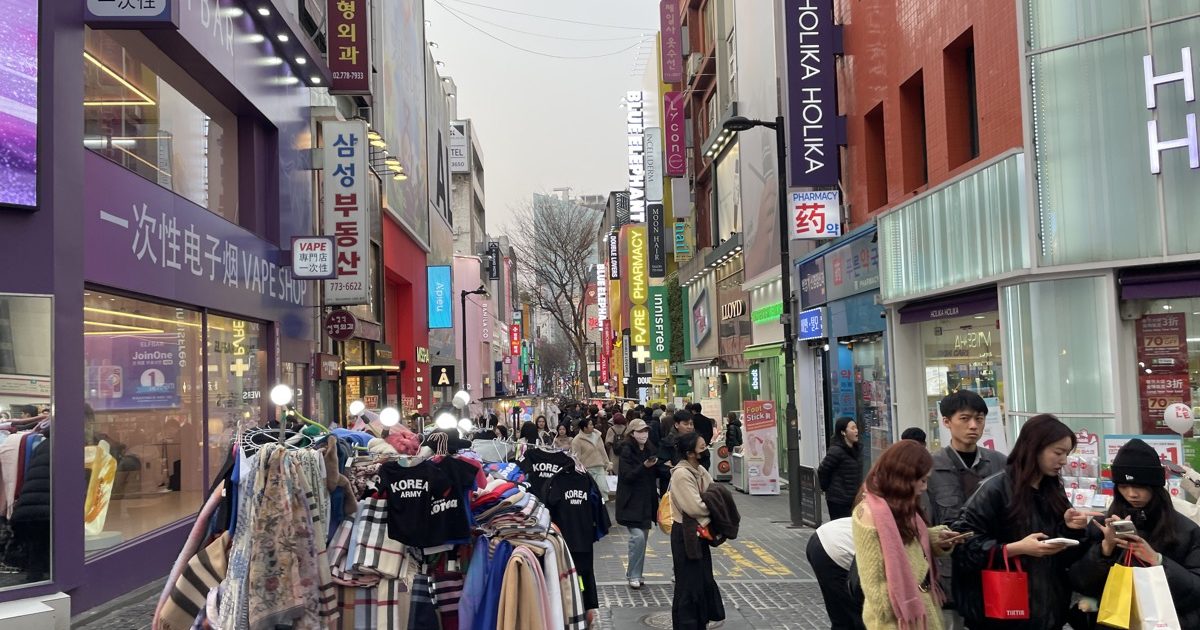
ソウルの市街地では、困る場面はありませんでした。地下鉄の中でも使えました。
まとめ
もう一度、結論を書きます。
67歳・機械に弱い人間でも、eSIMは使えました。
つまずいたのは事実です。5か所で止まりました。それでも、画面を写真に撮ってチャットサポートに送るという方法さえ知っていれば、越えられます。
そして越えてしまえば、あとは楽です。ルーターを借りに行かず、返しに行かず、荷物も増えず、飛行機を降りた瞬間からつながっている。次に海外へ行くときも、私はこれを使います。

※パソコンでご覧の方は、QRコードが表示されます。スマホで読み取ってください。
トリファはアプリを入れるところから始まります。プランを買うのも、設定を始めるのも、困ったときに聞くのも、すべて同じアプリの中です。
料金やプランは変わることがあります。最新の内容はアプリでご確認ください。
同じ旅で食べた塩パンのことも書きました。
→ 韓国の塩パンは最高でした ― 益善洞の香ばしい塩味